iPhoneからAndroidへの機種変更で気になるのが「これまで撮りためた写真や動画をどうやって移すか?」ではないでしょうか。
せっかくの思い出が消えてしまったり、画質が落ちてしまったりするのは避けたいですよね。
この記事では、公式の移行ツールやクラウドサービス、アプリなどを使った写真・動画の移行方法5つを紹介します。
また、できる限り失敗したくない筆者の二重バックアップ→移行方法も解説していますので、ご自身の用途に合わせて活用してみてください。
iPhoneからAndroidへ写真・動画を移行する方法
それぞれの移行方法の特徴について、簡単にまとめたのが次の表です。
| 項目 | できること | できないこと | 向いている人 |
|---|---|---|---|
| 1. 公式移行ツール | 写真・動画を含むデータを一括で転送できる | セットアップ後の移行には初期化が必要 | データを丸ごと一気に移したい人 |
| 2. クラウドサービス | ネット経由で自動同期。画質維持も可能 | 大容量だとストレージ購入が必要な場合も | 日常的にバックアップも行いたい人 |
| 3. ファイル転送アプリ | 特定のファイルをワイヤレスで手軽に送れる | 大量のデータを一度に移すには不向き | 少数の写真だけをサッと送りたい人 |
| 4. PCを介した有線転送 | 元の画質のまま、高速かつ確実にコピーできる | パソコンとUSBケーブルが必要 | PC操作に慣れていて確実性を求める人 |
| 5. SNS・メッセージアプリ | アルバム機能などで手軽に共有・保存できる | 枚数制限や画質低下が起こる場合がある | 特定の相手との思い出だけ残したい人 |
移行方法によっては、対応しているデータの種類や転送速度に違いがあります。
以下、各移行方法の内容を詳しく解説します。
1. OS標準・公式ツールによる移行
AppleやGoogle、端末メーカーが提供する公式のツールを使う方法です。
| 「Androidに転送」機能 | iPhoneのバージョンが26.3以降をお使いの場合、QRコードを使ったワイヤレス転送が可能 |
| Android Switch | Google公式アプリ。無線またはUSB接続で、写真・動画・連絡先を一括移行できる |
| Samsung Smart Switch | Galaxy専用の公式アプリ。無線またはUSB接続で、写真・動画・連絡先を一括移行できる |
最も標準的な方法であり、機種変更のタイミングで一括してデータを移したい方におすすめです。
ただし、新しいAndroidを先にセットアップしてしまうと、これらのアプリが使えなくなる端末もあるので、利用手順に注意が必要です。
2. クラウドストレージ・同期サービス
「Googleフォト」や「Amazonフォト」、「iCloud」などのネット上の保管場所を中継してデータを移す方法です。
| サービス名 | 移行方法 | 無料容量 | 有料プランの目安 | 特徴 |
|---|---|---|---|---|
| Googleフォト | iPhoneでアップロードし、Androidから同じアカウントでログイン | 15GB(共有) | 100GB / 月250円〜 | Androidとの相性抜群。検索が強い |
| Amazon Photos | iPhoneからアップロードし、Androidから同じアカウントでログイン | 5GB(動画) | プライム会員なら写真は無制限 | 写真を原寸大で無制限保存できる |
| iCloud | Apple公式サイトから、Google フォトへ直接データのコピーを依頼可能 | 5GB | 50GB / 月150円〜 | Androidへ移行後は解約検討 |
写真や動画の他にも電話帳(連絡先)を移行したい方や、バックアップとして使い続けたい方に適しています。
一方で、写真や動画が多い・良い画質で残したい場合は、有料版の大容量ストレージが必要です。
3. ファイル転送専用アプリ・ウェブサービス
アプリやブラウザを使い、ワイヤレスで特定のファイルを受け渡しする方法です。
| Send Anywhere | 6桁のキーを入力するだけで、OSを問わず直接ファイルを送受信できるアプリ |
| Snapdrop | 同じWi-Fiに繋がったデバイス同士でブラウザから送れる(アプリ不要) |
パソコンを使わずに、特定の数枚から数十枚の写真をすぐに送りたいときに非常に便利ですが、まとまったデータ転送には不向きです。
4. PC/Macを介した有線・ソフトウェア転送
パソコンを中継点として、USBケーブルで物理的にデータを移動させる方法です。
| 直接コピー | パソコンとiPhoneを繋ぎ、フォルダから手動で写真を保存してAndroidへ移行 |
| 専用ソフト (Dr.Foneなど) | PC用ソフトを使い、ワンクリックで一括転送することが可能 |
パソコンが必須ではありますが、有線ケーブル接続により大量のデータ移行でも転送速度が安定します。
5. SNS・メッセージアプリの活用
日常的に使っているLINEなどのアプリ機能を利用してデータを保存する方法です。
| LINEのアルバム機能 | トークルームにアルバムを作り、1アルバムにつき1,000枚まで共有・保存できる |
| Keepメモ | 自分専用のチャット欄に投稿し、別の端末からダウンロード可能 |
一部のデータだけを手軽に手元に残したい場合におすすめですが、「3. ファイル転送専用アプリ・ウェブサービス」と同様にまとめて移行するには手間がかかります。
迷ったらこれ!「Android Switch」のケーブル接続で一括移行
上記で紹介したiPhoneからAndroidに写真や動画を移行する手段として、最もおすすめなのが公式アプリの「Android Switch」と有線ケーブルを使う方法です。
「Android Switch」はWi-Fiでのワイヤレス転送にも対応していますが、通信環境によって時間がかかったり中断したりすることがあります。
ですが、有線ケーブルを使った移行であれば、大容量の動画データもスムーズに移動できます。
また、クラウドストレージを使う方法と比較した場合に無料版だと容量制限がかかりますが、ケーブル移行であれば元の画質のまま一括でコピーできる点も、大切な思い出を守りたい方には大きなメリットです。
移行する前の注意点
「Android Switch」を使う前に、以下の5つを事前に確認しておくと、安心して移行作業ができます。
| 1. 対応ケーブルの準備 | iPhoneの端子(LightningまたはUSB-C)と、Androidの端子(主にUSB-C)を直接つなぐケーブルが必要。 ケーブルが無い場合は、対応するケーブルもしくは変換アダプタを用意。 ※iPhone 15以降はUSB-C同士の接続が可能 |
| 2. 充電を十分に | データ転送には時間がかかる場合があるため、両方の端末を十分に充電しておくか、給電しながら作業が必要 |
| 3. iMessageとFaceTimeをオフ | Androidに切り替えた後、iPhoneを使っている方からのSMSが届かなくなる場合がある |
| 4. LINEのデータは完全に移行できない | 全履歴を移行する場合は、旧端末で事前のバックアップ設定が必要 |
| 5. アプリの再ログイン | アプリ自体はインストールできても、ログイン情報は再入力が必要となるケースが大半 |
特にLINEのデータ移行は、方法によっては1度移行してしまうと復元できない場合があります。
LINEの移行方法については別記事で詳しく解説していますので、ぜひ参考にしてみてください。
「Android Switch」を使った移行手順
「Android Switch」アプリをインストールして開く
USBケーブルを使って、iPhoneと新しいAndroid端末を直接接続
Android側の画面指示に従い、移行したいデータの中から「写真」や「動画」を選択
「コピー」または「転送」を開始し、完了の画面が出るまでケーブルを抜かずに待つ
「設定が難しそう」と感じるかもしれませんが、画面の指示に従うだけなので非常にシンプルです。
iPhone内に写真や動画が大量にある方にとって、「Android Switch」を使った移行は失敗のリスクが低い方法と言えます。
心配性な筆者が移行する時に実際にやった二刀流バックアップ方法
僕がiPhoneからAndroidへ移行したのが約10年前。
この移行をきっかけに、「そもそもスマホだけに保存しておくのは危険なのでは?」と考え、写真や動画の運用方法を見直しました。
今では、あの大谷翔平選手と同じく二刀流のバックアップ方法を使っていますが、スマホのストレージ容量を削減できただけではなく、家族への共有や写真アルバムや動画制作も簡単になっています。
もし、スマホ単体のバックアップに不安を感じている方は、ぜひ参考にしてみてください。
1. 写真はAmazonフォトに保存
Amazonのプライム会員限定機能ではありますが、Amazonフォトを使えば、画質を落とすことなく無制限で写真・画像のアップロードが可能です。
僕の場合は2018年から使い続けてまして、画像の総数は7,000枚超え。
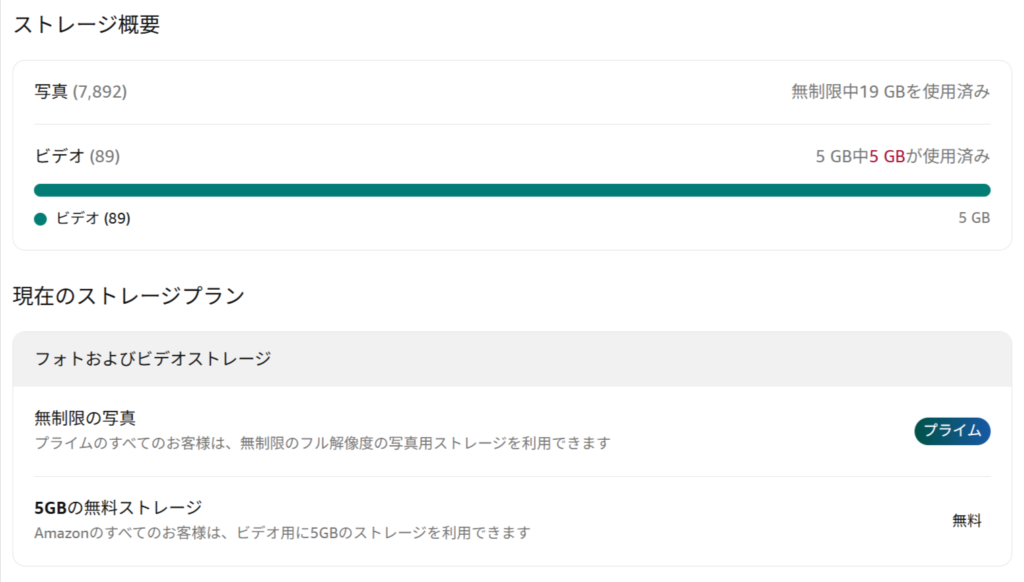
家族と共有も可能なので、妻に「LINEで送って!」と言われた際にも「Amazonフォトからダウンロードよろしく」とお伝え。
LINEではこっちで選ぶのも面倒ですし、オリジナル画質で送るのも面倒。
「ここに入れてるから勝手に取っていってちょ。」というスタンスが快適さを作ってくれています。
2. 動画はPC経由で外部HDD(ハードディスク)へ保存
iPhoneからAndroidへの移行で最も厄介なのが、この動画ではないでしょうか?
LINEだと5分以上の動画を送れませんし、長尺動画ならサイズもバカでかくて、なおさら移行が大変です。
そこで、動画だけはアナログ的にパソコンを使って外部HDDへ保存しています。
基本的に3ヶ月に1回はスマホのお掃除として、写真と動画をパソコンに転送。(行事があれば都度バックアップ)
そこから写真はAmazonフォトに、動画は外部HDDに振り分けといった感じです。
自動化も頑張ればできると思いますが、要らない写真や失敗した動画などもあるので、ここは思い出に浸りながら整理・整頓しています。
【おすすめ】どちらもパソコンが必須ではない点
僕がやっている2つの方法、実はどちらもスマホ単体でできます。
Amazonフォトはアプリを使えば簡単に直接アップロードできますし、iPhoneに外部HDDや処理速度の早い外部SSDを繋げれば直接バックアップできます。
もし、iPhoneがLightning端子↔USB-Aの場合は、USB-AからUSB-Cへ変換するアダプターがあれば大丈夫です。
パソコンをお持ちでない方は、ぜひこれらの運用も検討してみてください。
まとめ:改めて写真や動画をどうするか決めると楽になる!
僕は普段から、あまり意味もなく写真や動画を撮ってしまうタイプの人間でした。
ですが、出口を決めてからシャッターの無駄打ちがなくなり、本当に必要な時を見極めて撮影できるようになりました。(完璧ではないですが…。)
iPhoneからAndroidへ移行する方法はたくさんありますので、この機会に写真・動画をどう使うか考えてみてくださいね。