長年iPhoneを使い続けてきた方にとって、Androidへの移行で心配なのが「Apple IDに紐づいたデータ」ではないでしょうか?
そのほか、AirDropやキーチェーン、Apple PayなどiPhoneで便利な機能が使えなくなるのも不安ですよね。
この記事では、iPhoneの固有機能をAndroidでも使えるようにできる代替案や対処法を紹介します。
昔は「iPhoneじゃなきゃできないこと」がたくさんありましたが、最近はそのハードルが低くなってきています。
Androidへの移行を検討されている方は、ぜひ参考にしてみてください。
iPhoneの固有機能10項目とAndroidでの代替案・対処法
まずは、気になる機能の対応表をまとめました。
| Appleの機能 | Androidでの代替案・対処法 | 備考 |
|---|---|---|
| 1. Apple ID | アカウントは削除不要。サブスク管理用に保持。 | 消すと購入済みコンテンツが消えるため注意 |
| 2. AirDrop | Quick Share(2025年末〜iPhoneと互換開始) | 最新AndroidならiPhoneと直接送受信が可能 |
| 3. キーチェーン | Google パスワード マネージャーへ移行 | PCのChrome経由で一括インポート可能 |
| 4. iCloudメール | Gmailアプリに登録して継続利用が可能 | メアドを変えずにそのまま使える |
| 5. iCloud写真 | Google フォトへ公式ツールで一括転送 | Apple公式サイトから直接コピー依頼ができる |
| 6. iPhoneを探す | Googleの「デバイスを探す」 | Android端末だけでなく、Apple端末も追跡可能 |
| 7. Apple Pay (Suica) | Androidのおサイフケータイへ手動移行 | 残高の払い戻しや新規発行で対応 |
| 8. iMessage | AndroidとiOSの両方が**RCS(リッチ・コミュニケーション・サービス)**に対応 | 移行時にオフにしておかないとiPhoneからメッセージを受けられなくなる場合がある |
| 9. FaceTime | Google MeetやLINEで代用。iPhoneからの招待リンクがあればブラウザで参加可能。 | 移行時にオフにしておかないとiPhoneから電話・ビデオ通知を受けられなくなる場合がある |
| 10. AppleWatch | Pixel WatchやGalaxy Watchへ買い替え | AndroidではApple Watchは一切使えないため、乗り換えが必須。 |
1.「Apple ID」は削除不要
Androidに替えたからといって、Apple IDを削除する必要はありません。
Apple IDを削除してしまうと、これまでApp StoreやiTunesで購入した有料コンテンツ(映画・音楽など)がすべて消えてしまいます。
Androidでも「Apple TV」などのアプリを使えば購入済みの映画を楽しめるため、アカウントはサブスクの管理や過去の資産用として残しておきましょう。
2.「AirDrop」は「Quick Share」で代替可能
iPhoneユーザーが最も心配する「AirDropが使えなくなる問題」は、2025年末に登場した「Quick Share」のアップデートで劇的に改善されました。
最新のAndroid(Pixel 10シリーズ以降など)では、AirDropをオンにしているiPhoneと直接データのやり取りが可能になっています。

やたも
もはや「Androidだからエアドロができない」と孤立する時代は終わりました。
3.「キーチェーン」は「Googleパスワードマネージャー」へ移行できる
iPhoneに保存していたサイトのログインパスワードは、PCのブラウザ(Chrome)を経由することで「Google パスワード マネージャー」へインポートできます。
一度移してしまえば、Androidの指紋認証でスムーズにログインできるようになります。
4.「iCloudメール」はそのまま「Gmail」でも使える
「@icloud.com」のメールアドレスも、AndroidのGmailアプリにアカウントを追加するだけで、引き続き受信・返信が可能です。
キャリアメールのように「解約したら消える」ものではないので、安心して使い続けられます。
5.「iCloud写真」は「Googleフォト」へ一括転送可能
Appleの公式サイト「データとプライバシー」から依頼すれば、iCloud上の写真や動画を直接Google フォトへコピーしてくれます。
自分で一枚ずつ保存し直す手間は一切ありませんが、データ容量が多いほど時間がかかります。
やたも
この方法を使ったユーザーの中には、1日経っても作業が完了しないという意見も…。
6.「iPhoneを探す」はGoogleの「デバイスを探す」へ
Androidにも強力な紛失対策機能「デバイスを探す(Find My Device)」があります。
2026年現在、このネットワークはAppleの探すネットワークとも一部連携が進んでおり、Androidから手持ちのiPadやMacの位置を確認することが可能になっています。
7.「Apple Pay(Suica)」は「おサイフケータイ」へ移行
Suicaなどの交通系ICカードは、iPhone側で「カードを削除」してサーバーに預け入れるか、払い戻しを行う必要があります。
また、Android端末には「おサイフケータイ」が搭載されていないものがあるため、移行する前に対応しているか確認しておきましょう。
8. iMessageはそのまま使えるが注意点あり
iPhoneの「iMessage」とAndroidの「メッセージ」アプリは、共通規格「RCS」により統合されたことから、高画質な動画の送受信やリアクション機能が利用できます。
ただし、Androidから送られたメッセージは吹き出しが緑色(SMS/RCS扱い)で表示される点や、スタンプやエフェクトが正しく表示されないこともあるため注意が必要です。
やたも
若者の間では、これが仲間外れにされる原因になることもあるそうです。
色の表示問題はGoogleとAppleで未だに議論されていますが、完全な解決には至っていない模様。
9. FaceTimeは受け専用に
AndroidにはFaceTimeアプリが存在しませんが、iPhoneユーザーから送られてきた「FaceTimeリンク」をブラウザで開くことでビデオ通話に参加できます。
Android側はインストール不要で使える反面、自分から通話を開始することはできません。
どうしても自分から発信をしたい場合は、FaceTimeと同じ感覚で使える「Google Meet」や「LINE」などの代替アプリを利用しましょう。
10. Apple Watchは「Pixel Watch」や「Galaxy Watch」へ
残念ながら、Apple WatchはAndroid端末とペアリングして使うことができません。
通知の受け取りや電子マネー決済など、Apple Watchと同等の機能を使いたい場合は、買い替えが必須となります。
Google純正の「Pixel Watch」や、体組成計機能が充実した「Galaxy Watch」であれば、Apple Watchと同等、もしくはそれ以上の機能を期待できます。
Androidへの移行時にiPhoneの固有機能以外で気をつけておきたいこと4つ
Apple IDやAirDropなどの機能以外にも、毎日使っているデータの移行には注意が必要です。
特に以下の4点は、手順を間違えるとデータの紛失や再設定に手間取る可能性があるため、事前にチェックしておきましょう。
1. マイナポータル(マイナンバー)
意外と忘れがちなのが、マイナポータルアプリの「スマホ用電子証明書」です。
iPhoneから移行する際は、Android側で「機種変更」の手続きを行い、カードを読み取って再発行する必要があります。
これを行わないと、Androidで行政サービスが利用できないので注意しましょう。
2. LINE
LINEのトーク履歴移行は、Androidへ乗り換えを検討するユーザーの多くが懸念するポイントです。
2026年現在、LYPプレミアム会員であれば全期間の履歴を移行できますが、未加入の場合は直近14日分しか引き継げません。
また、LINEコインなどの残高は異なるOS間では消滅するため、事前の使い切りが必須です。
3. 写真
何年も撮り溜めた思い出のデータが多ければ多いほど、移行に時間がかかります。
iPhoneの「iCloud写真」からAndroidの「Google フォト」へ直接コピーを依頼する、外部HDDへ保存するなど、ご自身の環境にあった方法を選ぶことが大切です。
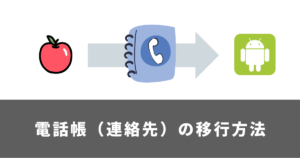
4. 電話帳(連絡先)
連絡先の移行は「Googleドライブ」を利用するのが、最も手軽で確実です。
iPhoneの同アプリ内の「設定」>「バックアップ」から連絡先を選択し、実行するだけでクラウドに保存されます。
あとはAndroidで同じGoogleアカウントにログインすれば、自動的に電話帳が同期されます。
筆者が移行の際に最も悩んだのは買い込んだ「有料ゲームアプリ」
私がiPhoneからAndroidに移行したのは約10年前ですが、最も懸念したのがこの「有料ゲームアプリ」でした。
パズドラやモンストなどのスマホゲームは割と機種変更に柔軟ですが、ドラクエやロマサガなど有料ゲームアプリは再度購入する必要があるんですよね。
めちゃくちゃ買い込んでいたわけではないですが、いきなり全部買い換えると2万近くになりそうだったので、まずはiPhoneをゲーム機(サブ機)として運用していました。
で、時が経つに連れてAndroidも高性能になっていったので、徐々に買い直していき、最終的にはAndroidがメインになっていった感じです。
ちなみに、これは偶然の産物ですが、この10年間で買ったAndroid端末は4台。
子どもが成長するにつれて、使わなくなった端末を渡すことで、学習したり一緒に遊んだりできる環境を無理なく作れたのは嬉しかったですね。
また、Google公式の「ファミリーリンク」というアプリでYouTubeを観る時間を制限したり、私が買った「Minecraft」のアプリを共有して使うなど、活躍の場を広げられています。
もし、iPhoneからAndroidに移行するのが不安な方は、今後の十年間でどんな使い方ができるか、考えてみるのもアリだと思います。
やたも
家族でLINEグループを作って、撮影した写真や動画を共有するのも楽しいです!
Apple固有機能についてよくある質問
- Apple IDにチャージした残高はどうなる?
残高はApple IDに残ります。
Androidに移行した後でも、PC(iTunes)やiPadなどがあれば有料コンテンツの購入に使えますが、Android端末内での決済には使えません。
- iCloud写真はAndroidから見れる?
ブラウザ(icloud.com)からログインすればいつでも見られます。
Androidで常時で使いたい場合は、Googleフォトへの一括転送がおすすめです。
- iPhoneで買った映画はAndroidでも見れる?
はい。
Android版の「Apple TV」アプリをインストールして自分のApple IDでサインインすれば、購入済みのライブラリを視聴できます。
まとめ:不安が消えたら「次の一歩」へ
「Apple ID」や「AirDrop」など、以前は高い壁だった機能も今ではスムーズにAndroidへ引き継ぎできるようになりました。
「iMessage」や「AppleWatch」など、一部の機能は代替案が無いものもありますが、必要としない場合は楽に移行できる環境が整ってきています。
この機会に、ご自身にとって必要とする機能を見つめ直してみてくださいね。