iPhoneからAndroidに機種変更を考えている方にとって、LINEのデータ移行が最大のネックになるケースが非常に多いです。
公式の無料方法では、直近14日分のトーク履歴しか移せないため、「大切な思い出の会話や写真・動画が消えてしまう…」と悩む人が後を絶ちません。
この記事では、LINEの公式機能を使った基本的な移行方法から、14日以上前の全トーク履歴(テキスト+写真+動画+ファイル+ボイスメッセージ)を移せる公式・代替方法までを7つ解説します。
また、あえてデータを移行せずにスッキリした筆者の体験談も紹介しますので、ぜひ最後まで参考にしてください。
iPhoneからAndroidへLINEを移行する前に注意しておきたいこと
まずはじめに、iPhoneからAndroidへLINEのデータを移行する際、どんな方法を使ったとしても「LINEコイン」や「ゲーム内通貨」などのLINEアプリ内の通貨は移行できません。
iPhoneで、LINEアプリ内で購入した通貨の残高がある場合、Androidへ移行する際に全て無くなってしまいます。
一方で、移行する前にiPhoneでスタンプやアイテムを購入しておけば、Androidでも引き継ぐことが可能です。
LINEアプリ内の通貨が残っている方は、事前に使い切ってしまうと無駄なく移行できます。
iPhoneからAndroidへLINEを移行する方法7つ
それぞれの移行方法の特徴について、簡単にまとめたのが次の表です。
| 項目 | できること | できないこと | 向いている人 | 料金 |
|---|---|---|---|---|
| 1. QRコード | 直近14日分のトーク(テキスト+メディア) | 15日以上前のトーク移行 | 手軽さ重視、古い履歴は不要な人 | 無料 |
| 2. LYPプレミアム | 全期間トーク履歴+写真・動画・ファイル・ボイスメッセージ(最大100GB) | LINEコイン残高、5分以上の長動画 | 公式で安全に全データを残したい人 | 月額508円(無料お試しあり) |
| 3. Smart Switch | Galaxyへの完全移行(14日以上のトーク含む) | Galaxy以外の端末への移行 | 移行先がGalaxyシリーズの人 | 無料 |
| 4. 外部転送ソフト | OS間での独自データ転送、自由なバックアップ | 公式サポート対象外、PCが必要 | 非公式でもPC操作で確実に移行したい人 | 有料(数千円~) |
| 5. LINE内機能(Keep/アルバム/ノート) | 特定の写真・動画・情報の保存(アルバム・ノート等) | トーク履歴(吹き出し)そのものの移行 | 残したいデータが一部だけの人 | 無料 |
| 6. テキスト・画面保存 | トーク内容を文字や画像で記録、外部への保存 | LINEアプリ内へのトーク復元 | 証拠や思い出として閲覧できれば良い人 | 無料 |
| 7. サブデバイス連動 | PCやiPadでの履歴閲覧・継続利用 | スマホ(Android)本体へのデータ引継ぎ | スマホ以外の端末でもLINEを使う人 | 無料 |
移行方法によっては、移行できるデータに制限がかかる場合があります。
以下、それぞれの移行方法について詳しく解説します。
1. かんたん引き継ぎQRコード
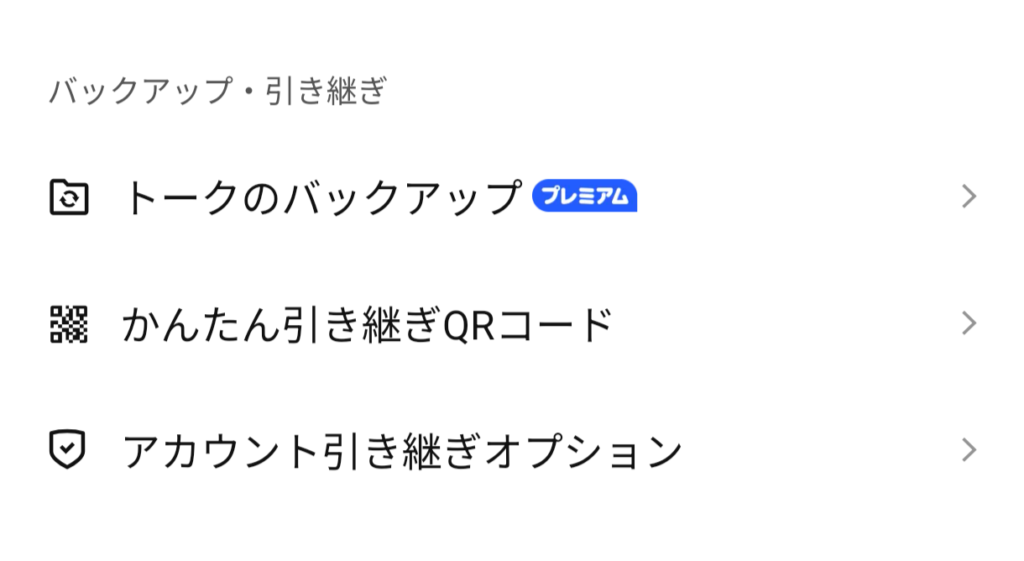
「かんたん引き継ぎQRコード」は、LINEアプリに標準搭載されている移行機能です。
iPhoneで表示したQRコードをAndroidで読み込むだけで、簡単にデータ移行ができます。
無料でできる公式の移行手段ですが、iPhoneからAndroidなど異なるOSへの移行の場合、トーク履歴が直近14日間分しか移行できないというデメリットがあります。
14日以上前のトーク履歴が消えてしまっても問題ない方や、手軽にデータを移行させたい方におすすめの方法です。
2. LYPプレミアム(プレミアムバックアップ)

「LYPプレミアム」は、LINEヤフー株式会社が提供する月額508円(税込)の有料会員サービスです。
様々な特典が利用できる会員サービスですが、その特典の1つとしてLINEの「プレミアムバックアップ」が利用できます。
このプレミアムバックアップを利用すれば、iPhoneに残っている14日以上前のトーク履歴のほか、オリジナル画質での画像や5分までの動画などを最大100GBまでバックアップ可能です。
iPhoneからバックアップしたデータを、Androidからダウンロードすれば簡単に移行が完了します。
サブスクリプション型の有料サービスではあるものの、公式に用意された機能なので安全性の高い移行方法と言えます。
3.【Galaxy限定】Smart Switch
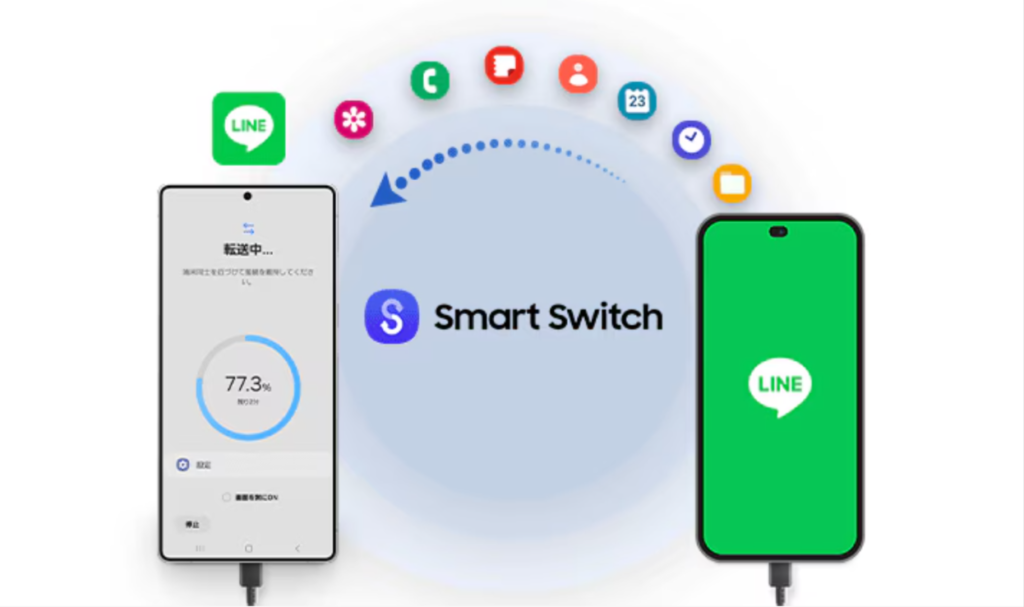
サムスン(Samsung)製スマホのGalaxyシリーズには、「Smart Switch」という移行アプリが搭載されています。
このアプリを使えば、iPhoneからAndroidへのLINE移行でも、14日間以上のトーク履歴を含めた完全な移行が可能です。
無料で使える機能ではありますが、移行後のAndroid端末がGalaxyシリーズの方が対象です。
ちなみに、LINEのデータ移行の中継機としてGalaxyをレンタル、その後にメインで使うAndroidへ移行するという裏ワザ的な方法もありますが、現状ではLYPプレミアムを利用する方法が簡単です。
4. 外部データ転送ソフト (iCareFone for LINE等)
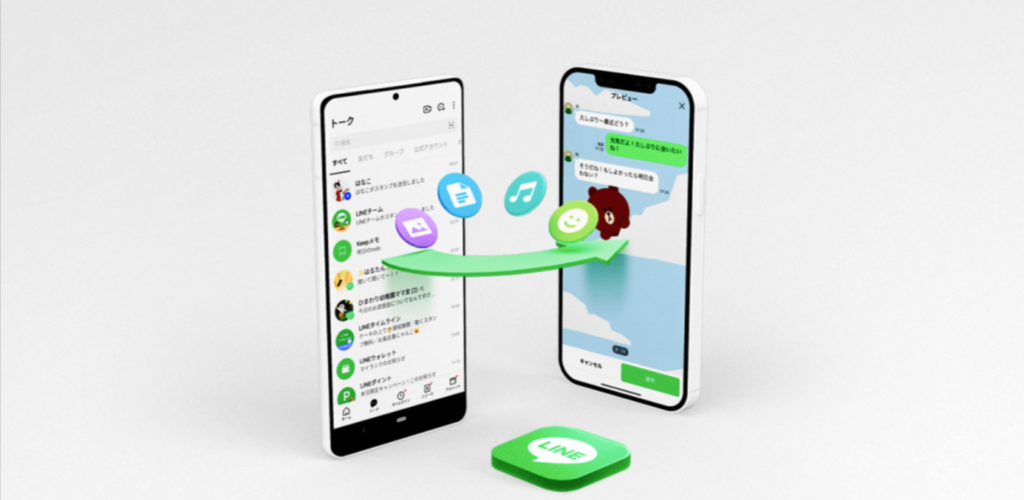
「iCareFone for LINE」や「iTransor for LINE」など、サードパーティ製の非公式ツールを使ってLINEを移行する方法があります。
iPhoneからAndroidだけでなく、AndroidからiPhoneであっても独自技術によってデータの移行が可能です。
柔軟性の高い移行ができる一方で、利用にはパソコンとケーブルが必要で、移行や転送機能を利用するには料金が発生します。
また、LINE公式のツールではないため、万が一トラブルが発生した場合、全て自己責任となる点には注意が必要です。
5. LINEアプリ内の機能を活用
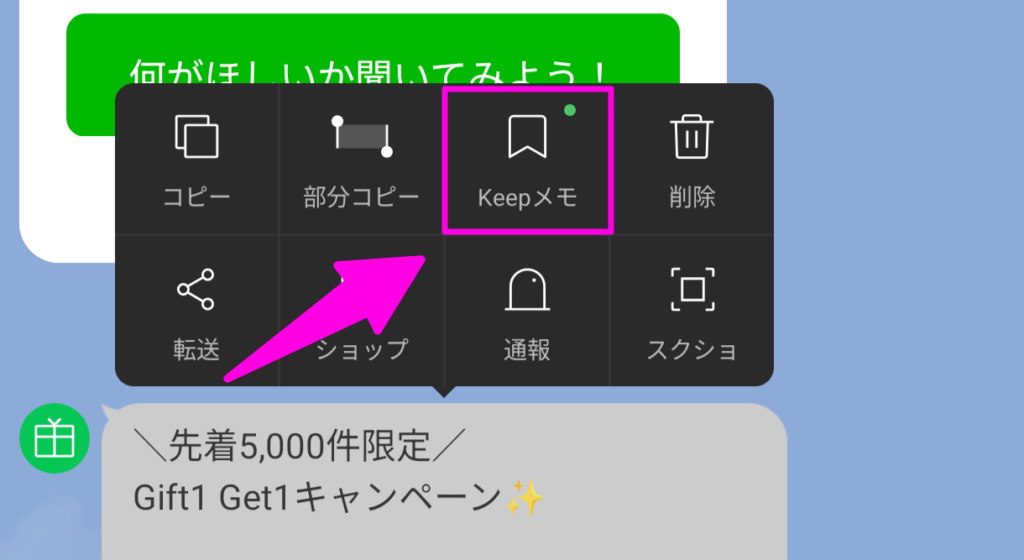
移行したいデータだけを「keepメモ」や「ノート」、「アルバム」といったLINEアプリ内の機能を使って保存しておけば、移行先でも簡単に閲覧できます。
また、LINE内のデータはLINE側のサーバーに保存されるため、端末のストレージを圧迫しないというメリットもあります。
一方で、移行したいデータが多い場合は、手作業で準備をしていくのは大変手間がかかります。
普段からあまりLINEを使わない方や、一部の情報だけ移行できればいいという方におすすめの方法です。
6. 端末でテキスト保存・スクリーンショットなどのデータ化
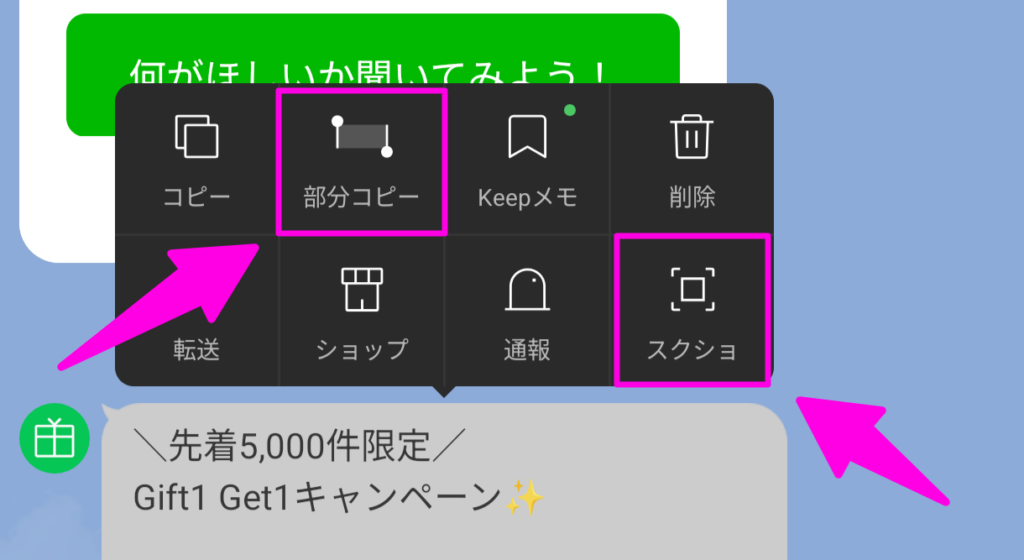
LINEのトーク履歴をテキストや、スクリーンショットによる画像データとして保存することで、LINE以外のアプリからでも閲覧できます。
iPhoneで保存したデータをGoogleドライブに入れておけば、Androidからでも簡単にアクセスできます。
ただし、保存したいデータが多い場合にはあまり現実的な方法ではないため、残したいデータだけを「5. LINEアプリ内機能」と併用して移行するのがおすすめです。
7. iPad・PCなどサブデバイス用アプリと連動
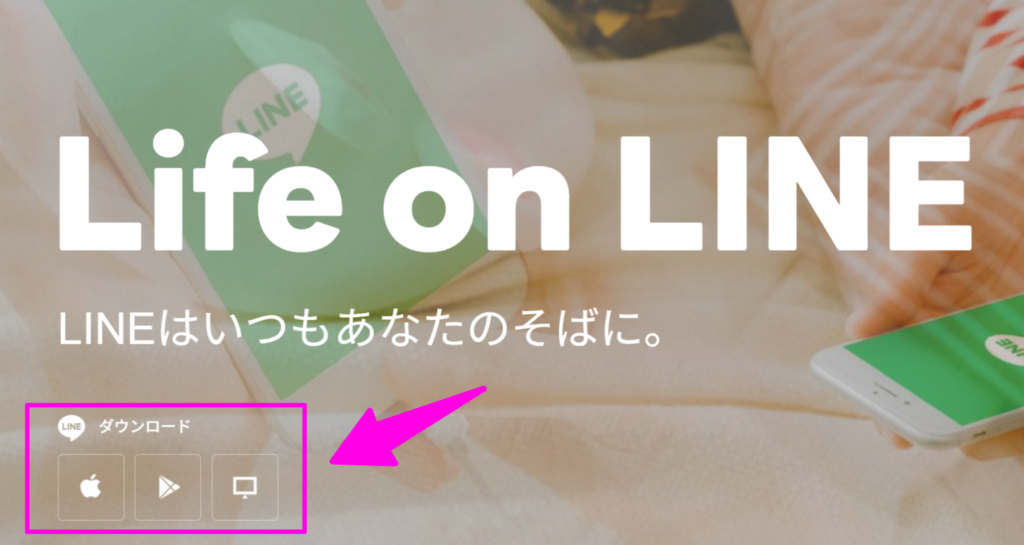
PC版やiPad版のLINEは、スマートフォンのメインアカウントと同時にログインして使用できる、サブデバイス用のアプリです。
iPhoneのトーク履歴をそのまま引き継ぐことが可能なので、サブデバイスを使ってLINEの送受信のほか、バックアップとしても利用できます。
しかし、サブデバイスからAndroidへデータを引き継ぐことはできないので、サブデバイスのLINEアプリを消してしまうとデータが消去されてしまう点には注意が必要です。
迷ったらこれ!LYPプレミアムの無料期間を利用した移行方法がおすすめ
ここまで7つの移行方法を紹介しましたが、現状で最もおすすめなのが「LYPプレミアム(プレミアムバックアップ)」の無料期間を使う手段です。
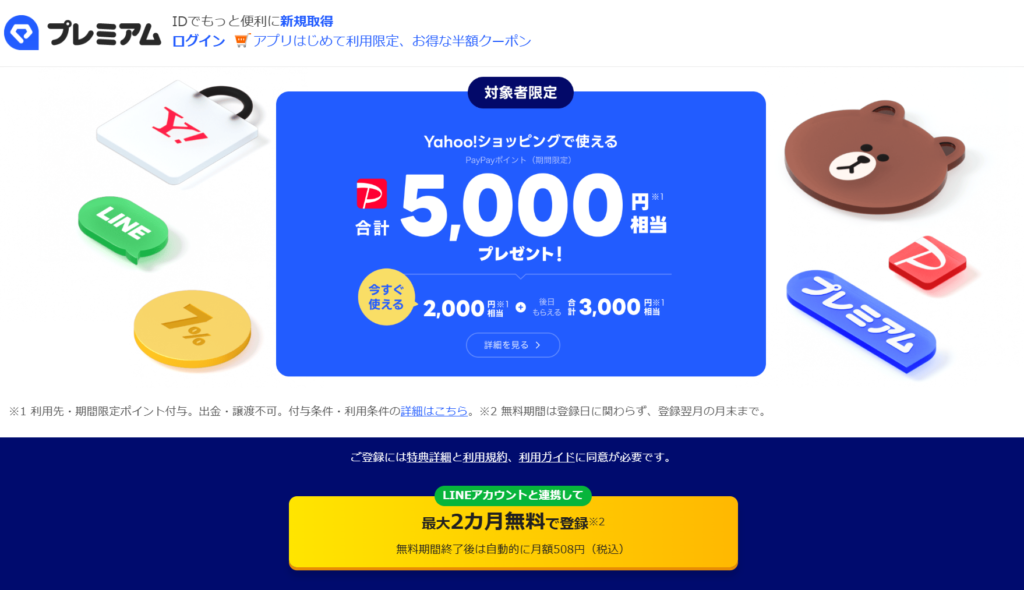
基本的に「LYPプレミアム」は月額508円(税込)の有料機能ですが、これまで利用したことがない方や、利用をやめてから一定期間空いている方であれば無料で使える期間が最大で2ヶ月間設けられます。
また、キャリア回線が「ソフトバンク」もしくは「ワイモバイル」を利用している方や、乗り換え予定の方であれば「LYPプレミアム」を追加料金なしで利用可能です。
このプレミアムバックアップを使ってLINEを移行すれば、14日以上前のトーク履歴やオリジナル画質での写真、5分までの動画を最大100GBまで簡単に移行できます。
以下、LYPプレミアムを使ったiPhoneからAndroidへLINEのデータを移行する流れです。
ちなみに、LYPプレミアムを解約するとサーバーにバックアップしたデータは削除されますが、端末のデータには影響しません。
そのため、iPhoneからAndroidへLINEのデータを移行する時だけ、LYPプレミアムに加入するといった方法も可能です。
LYPプレミアム無料お試しの詳しい内容は、LINEヤフーの公式ページをご覧ください。
【補足】あえて全てのトーク履歴を削除した筆者が今思うこと
ここまで、LINEのトーク履歴や写真などをiPhoneからAndroidへ移行させる方法を紹介していました。
しかし、実際のところ僕はこれらの方法を一切使っていません。
ただ、Android側でLINEアプリをインストールして、iPhoneで使っていたアカウントでログインしただけです。
このような方法をとったのには、次のような理由があります。
- 結局、LINEコインや5分以上の動画は移行できない
- トーク履歴は読み返すことがほとんどない
- 写真や動画はパソコンでバックアップする
- 名前を見ても誰なのか思い出せない友達がたくさんいた
余談になりますが、僕がiPhoneを手放そうと思った最大の理由が「余計な機能のためにお金を使わないようにしよう」だったんですよね。
そこで、ふと思ったんです。LINEでも、そういった余計なことがあるんじゃないかって。
実際に、当時の僕のLINEアカウントには300人以上の「友だち」のリストがありました。
しかし、半分以上はもう連絡を取っていない、むしろ誰かも思い出せない人ばかりだったんですよね。
「これを全部残しておく必要が本当にあるのか?」と自分に問いかけた直後、僕は友だちっぽいリストの約9割のお名前を非表示にしていました。
あれから約10年近く経ちますが、非表示にして連絡があった人は1〜2人くらいだったはず。(その後に連絡は取っていない)
案外、やってみても大丈夫な関係の人ばかりだったんですよね。
やる前は「後悔しないかな?」「酷いことしてるかな?」とか考えていましたが、今はめちゃくちゃスッキリしてますし、思わぬ副産物も得られたのでやってよかったと感じてます。
- 無駄な通知が来ないので、通知エリアがスッキリした。
- LINE通知=必要な連絡になったので、しっかり確認するようになった。
- 変に絵文字で取り繕うような文章を打たなくなった。
- これまでは他人にものすごく気を使いながら連絡していたと自分を振り返れた。
もし、iPhoneからAndroidへ乗り換える際にLINEの移行がネックになっている方は、ぜひこの機会に今は連絡を取っていない人や、興味がなくなったグループを整理してみてはいかがでしょうか?

やたも
300人以上いた友だちリストも、今は仕事の連絡先も含めて29人。友だちとは何ぞや…。
LINEの移行についてよくある質問(FAQ)
- プレミアムバックアップ解約したらデータはどうなる?
サーバー上のバックアップは削除されますが、Android端末に復元済みなら影響はありません。
解約前に必ず復元をしておきましょう。
- 旧iPhoneを手放した後でも移行できる?
iPhoneを手放す前に、LYPプレミアムを利用してバックアップを事前に取っていれば可能です。
QRコードを使った移行は、旧端末が必須となります。
- コイン残高は本当に移せない?
残念ながら、異なるOS(iPhone↔Android)間では移行できません。
まとめ:先に「何を残したいか」を決めると後が楽!
あなたにとって、LINEは「連絡手段」でしょうか?それとも「思い出の宝庫」でしょうか?
どうしても思い出を残しておきたい方は「LYPプレミアム」もしくはGalaxy端末専用の「Smart Switch」を。
一部だけ残っていればOKの方は、LINEアプリ内の標準機能やスクリーンショット、クラウドサービスなどを活用するのがおすすめです。
この機会にLINEそのものの使い方を見直してみるのもアリですので、ご自身に合った方法を取り入れてみてくださいね。