楽天モバイルをeSIMで契約したいけど、設定が難しそうだと思っていませんか?
初めてeSIMを使う場合、SIMカード無しで本当に通信ができるのか不安に感じますよね。
本記事では、楽天モバイルでeSIMを新規発行する方法から機種変更時の再発行、物理SIMからの切り替え手順まで、失敗しないための注意点を交えて分かりやすく解説します。
また、実際に筆者がSIMカードからeSIMに変更した時の体験談も載せていますので、ぜひ参考にしてみてください。

やたも
楽天モバイルは、eSIMの契約も発行もめちゃくちゃ早かったです。
楽天モバイルでeSIMを発行・切り替える4つの方法
楽天モバイルでは、利用シーンに合わせて主に4つの方法でeSIMを発行できます。
| 項目 | 特徴 |
|---|---|
| 1. 新規・乗り換え(MNP) | 契約時にeSIMを選択。eKYC利用で最短3分で開通可能。 |
| 2. 物理SIMからの変更 | 「my楽天モバイル」から即時切り替え。手数料は0円。 |
| 3. 機種変更時の再発行 | 新端末へプロファイルを移す手続き。iPhone同士なら直接転送も。 |
| 4. 紛失・削除による再発行 | 誤って削除してもアプリから即座に再発行・再設定が可能。 |
eSIMは物理的なカードの到着を待つ必要がなく、オンラインで完結するのが大きな特徴です。
以下、それぞれのやり方について詳しく解説します。
1. 新規契約・他社からの乗り換え(MNP)で発行
新しく楽天モバイルを契約する際、SIMタイプで「eSIM」を選択します。
オンライン本人確認(eKYC)を利用すれば、最短3分で審査が完了し、即日開通が可能です。
2. 物理SIMからeSIMへ無料で変更
現在、物理SIMを利用している場合でも「my楽天モバイル」から簡単にeSIMへ切り替えられます。
変更手数料は0円(無料)で、思い立ったその日に移行できる点が口コミでも高く評価されています。
3. 機種変更時に新しい端末へeSIMを再発行(移行)
eSIMは物理的なカードではないため、機種変更時は「再発行」手続きを行って新しい端末にプロファイルをダウンロードします。
iPhone(iOS 16以降)同士であれば、再発行手続きを介さず直接転送できる「eSIMクイック転送」が使える場合もあります。
4. 紛失や誤削除による再発行
万が一、設定画面からeSIMプロファイルを削除してしまったり、端末を紛失したりした場合も、アプリやWebから即座に再発行を申請できます。
発行と同時に、これまで使っていた回線をストップしてくれるので安心です。
楽天モバイルでeSIMを発行・設定する際の注意点
手続きは簡単ですが、事前に確認しておくべき重要なポイントがいくつかあります。
1. 端末がeSIM対応かつSIMロック解除済みか確認
eSIMを利用するには、製品自体がeSIMに対応している必要があります。
楽天モバイルの公式サイトから、「メニュー」→「料金プラン・製品」→「SIM」→「ご利用製品の対応状況確認」で確認が可能です。
また、他社で購入した端末を使う場合は、事前にSIMロック解除が済んでいるか必ず確認してください。
2. 設定にはWi-Fi環境が必須
eSIMの情報を書き込むプロファイルのダウンロードには、インターネット接続が必要です。
設定が完了するまではモバイル通信ができないため、安定したWi-Fi環境下で作業を行ってください。
3. 製品セット購入時は「製品の到着」を待つ必要がある
スマホ本体とeSIMをセットで申し込んだ場合、製品が手元に届いてスタートガイドのQRコードを読み取るまで、開通手続きができない場合があります。
口コミでも「ハマりやすいポイント」として指摘されています。
4. 旧端末のプロファイルは「設定完了後」に削除する
機種変更の際、新しい端末でワンタイムパスワード(SMS)を受け取る必要があるため、新しい端末での設定が終わる前に旧端末のプロファイルを削除しないよう注意が必要です。
SMSが受け取れなくなり、手続きが滞る恐れがあります。
5. eSIMから物理SIMへの戻しは手数料が発生
eSIMへの変更は無料ですが、eSIMから物理SIMへ変更・再発行する場合は3,300円(税込)の手数料がかかります。
【実録】楽天モバイルの物理SIMをeSIMに切り替えてみた。
私はつい最近まで、楽天モバイルのSIMカード1枚をデュアルSIMでサブ運用していました。
メイン回線がワイモバイルのeSIMだったんですが、「Galaxy S23」が一括9,900円というスーパーセールをゲオモバイルでやっていたので即乗り換え。
ゲオモバイルの回線はWeb申し込みだとUQモバイル一択、更にSIMカードのみだったため、今回初めて楽天モバイルをeSIM化することにしました。
| 回線 | 切替前 | 切替後 |
|---|---|---|
| メイン回線 | ワイモバイル(eSIM) | UQモバイル(SIMカード) |
| サブ回線 | 楽天モバイル(SIMカード) | 楽天モバイル(eSIM) |
以下、実際に楽天モバイルでeSIMに変更した様子です。
Galaxy S23は緊急地震速報が届かないらしいんですが、サブ回線なので無視して続行。
私はアプリから申請しましたが、WebサイトでもOKです。
「メニュー」→「契約プラン」→画面を下にスクロールして「各種手続き」より「SIM再発行を申請する」をタップ
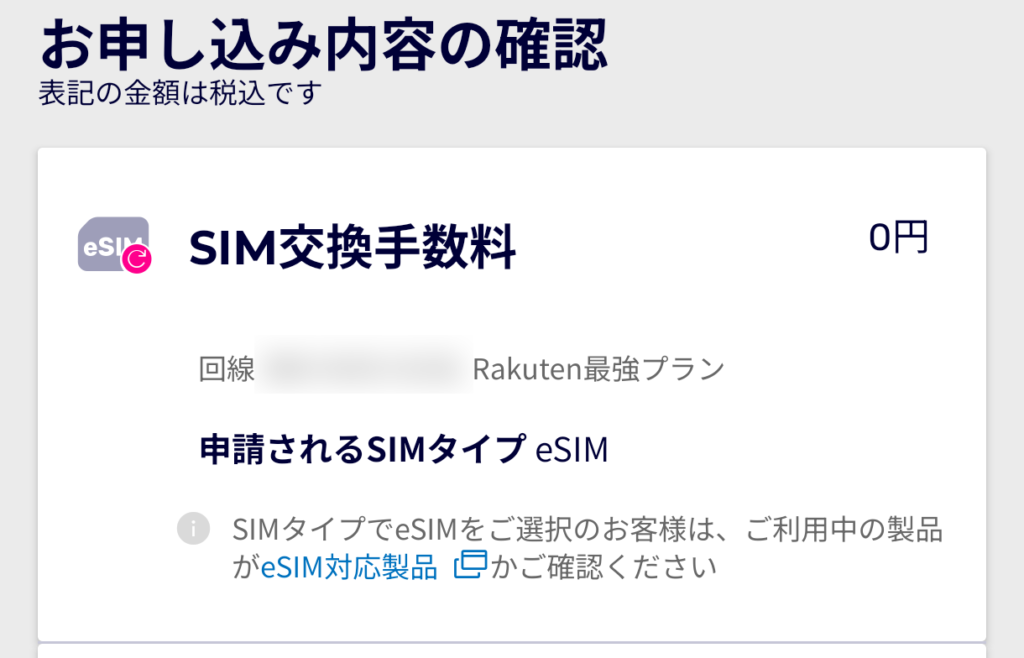
SIMカード再発行の理由を「その他」に、eSIMの発行なので手数料が0円であることを確認。
QRコード云々書かれていますが、アプリの「メニュー」→「申し込み履歴」からダウンロード可能です。
eSIMの発行が完了すると同時に、SIMカードでの通信はできなくなりました。
やたも
ちなみに、使えなくなったSIMカードは、返却せずに廃棄で大丈夫とのことです。
Q.不要になったSIMカードはどうすればよいですか?
A.解約や機種変更などにより不要になったSIMカードは、各地域に合わせた分別方法で破棄してください。
引用元: 楽天モバイル
このように、楽天モバイルでは簡単にSIMカードからeSIMへ変更できました。
最近ではeSIMしか使えない端末も増えてきていますので、必要に応じて利用してみてくださいね。
楽天モバイルのeSIMについてよくある質問(Q&A)
- 設定用のQRコードはどこで確認できますか?
基本的には「my 楽天モバイル」アプリ内で自動設定されますが、アプリを使わない場合はWeb版の「my 楽天モバイル」にログインし、「申し込み履歴」からQRコードを表示させて他の端末のカメラで読み取ることが可能です。
- 海外でもそのまま使えますか?
はい、海外指定の70カ国・地域以上で、毎月2GBまで無料で高速データ通信が利用可能です。
アプリの「海外ローミング」をオンにするだけで、海外旅行用のサブ回線としても非常に便利です。
- 他社のAPNプロファイルが入っていても大丈夫ですか?
iPhoneの場合、他社のAPN構成プロファイルが残っていると楽天モバイルの通信がうまく機能しないことがあります。
- 180日間利用がないとどうなりますか?
180日間以上利用がない場合、利用停止になるリスクがあるため、デュアルSIMのサブ回線として寝かせておく場合は注意が必要です。
まとめ:楽天モバイルのeSIMは即日開通で対応の早さも最強だった
楽天モバイルのeSIMは、「発行手数料無料」「最短3分で即日開通」「海外2GB無料」といった、他社には少ない圧倒的な利便性が魅力です。
特に、今すぐ試したいという方や、デュアルSIMでサブ回線を持っておきたい方にとって、自宅にいながらスマホ一台で完結するeSIMは最適な選択肢と言えるでしょう。
まずは、ご自身の端末がeSIMに対応しているかを楽天モバイルの公式サイトでチェックして、スムーズな開通体験をぜひ試してみてください。